Home » Posts filed under thu-thuat
Hiển thị các bài đăng có nhãn thu-thuat. Hiển thị tất cả bài đăng
Hiển thị các bài đăng có nhãn thu-thuat. Hiển thị tất cả bài đăng
Hướng dẫn cách khắc phục lỗi không cài được windows trên ổ HDD
Ổ HDD hiện tại đang là ổ cứng phổ biến nhất trên các máy tính, nó có ưu điểm lớn nhất là dung lượng ổ cứng lớn, độ bền cao thích hợp để lưu trữ thông trong thời gian dài. Thật không may, khi bạn cài đặt hệ điều hành trên ổ cứng báo lỗi không thể cài đặt, vậy làm thế nào khắc phục tình trạng này?

Máy tính rơi vào tình trạng này thường là do các nguyên nhân sau:
1. Dây Cáp Nối Giữa HDD Và Main Bị Lỗi, Cũng Có Thể Trường Hợp Dây Cáp Của Ổ CD
Khắc phục: Nếu máy tính của bạn bị hỏng cáp, cách tốt nhất là bạn nên thay toàn bộ và vệ sinh lại các chân cắm.
Bài liên quan : Tìm hiểu các loại ổ cứng của WD
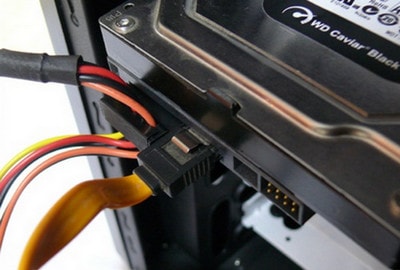
2. Ổ HDD Của Bạn Bị Hỏng
Khắc phục: Tháo ổ cứng của mình sau đó lắp sang một máy khác, nếu nó vẫn gặp tình trạng tương tự bạn nên nghĩ tới việc sắm một chiếc ổ HDD mới cho máy tính của mình. Còn nếu ổ cứng hoạt động bình thường bạn xem tiếp trường hợp dưới đây
3. Máy Bạn Bị Lỗi RAM
Thông thường RAM lỗi thì máy vẫn khởi động bình thường, chỉ khi RAM “chết” thì BIOS mới không nhận
Khắc phục: Trường hợp nghi ngờ này tốt nhất bạn nên kiểm tra RAM. Bạn dùng đĩa Hiren BootCD, chọn phần Testing tools..., sau đó tiến hành kiểm tra tất cả thanh RAM trên máy tính. Phát hiện ra thanh nào bị lỗi bạn nên gỡ nó ra, để máy hoạt động bình thường.

4. Ngoài Các Trường Hợp Trên Còn Một Trường Hợp Chỉ Xuất Hiện Ở Máy Tính Cài Hệ Điều Hành 64 Bit. Ổ Cứng Của Bạn Đang Ở Định Dạng UEFI-GPT Với Ưu Điểm Là Tốc Độ Cao. Đây Là Chuẩn Định Dạng Ổ Cứng Mới Nhưng Vẫn Chưa Thông Dụng Và Bạn Có Thể Gặp Lỗi Khi Cài Windows.
Khắc phục: Bạn cần phải chuyển đổi định dạng ổ cứng về Legacy-MBR thì có thể cài Windows tùy ý.
Trên đây là các cách khắc phục tình trạng ổ HDD không thể cài được Windows. Tùy theo từng tình trạng máy tính của mình mà bạn có phương án giải quyết phù hợp để sửa lỗi này.
2. Ổ HDD Của Bạn Bị Hỏng
Khắc phục: Tháo ổ cứng của mình sau đó lắp sang một máy khác, nếu nó vẫn gặp tình trạng tương tự bạn nên nghĩ tới việc sắm một chiếc ổ HDD mới cho máy tính của mình. Còn nếu ổ cứng hoạt động bình thường bạn xem tiếp trường hợp dưới đây
3. Máy Bạn Bị Lỗi RAM
Thông thường RAM lỗi thì máy vẫn khởi động bình thường, chỉ khi RAM “chết” thì BIOS mới không nhận
Khắc phục: Trường hợp nghi ngờ này tốt nhất bạn nên kiểm tra RAM. Bạn dùng đĩa Hiren BootCD, chọn phần Testing tools..., sau đó tiến hành kiểm tra tất cả thanh RAM trên máy tính. Phát hiện ra thanh nào bị lỗi bạn nên gỡ nó ra, để máy hoạt động bình thường.
4. Ngoài Các Trường Hợp Trên Còn Một Trường Hợp Chỉ Xuất Hiện Ở Máy Tính Cài Hệ Điều Hành 64 Bit. Ổ Cứng Của Bạn Đang Ở Định Dạng UEFI-GPT Với Ưu Điểm Là Tốc Độ Cao. Đây Là Chuẩn Định Dạng Ổ Cứng Mới Nhưng Vẫn Chưa Thông Dụng Và Bạn Có Thể Gặp Lỗi Khi Cài Windows.
Khắc phục: Bạn cần phải chuyển đổi định dạng ổ cứng về Legacy-MBR thì có thể cài Windows tùy ý.
Trên đây là các cách khắc phục tình trạng ổ HDD không thể cài được Windows. Tùy theo từng tình trạng máy tính của mình mà bạn có phương án giải quyết phù hợp để sửa lỗi này.
nguồn : internet
Các cách đơn giản làm mát máy tính trong quá trình sử dụng
Trong quá trình sử dụng, máy tính chuyển hóa năng lượng điện thành một phần nhiệt năng rất lớn, nhiệt năng này gây nóng máy và có thể ảnh hưởng đến các thành phần cấu tạo nên máy tính nếu để trong thời gian dài. Điều này làm ảnh hưởng đến tuổi thọ của chiếc máy tính của bạn. Sau đây chúng tôi sẽ giới thiệu tới bạn các cách đơn giản làm mát máy tính, bảo vệ máy tính của bạn lâu hơn,
1. Đặt Laptop nơi thông thoáng
Bạn nên đặt Lap của mình ở nơi thông thoáng, thuận tiện cho việc thoát nhiệt của máy tính. Đặc biệt không cản trở các quạt gió của hệ thống làm mát. Lưu ý, tránh đặt laptop lên các bề mặt giữ nhiệt, hạn chế quá trình tản nhiệt của máy như chăn đệm, kính…
Nếu như bạn muốn sử dụng laptop trên giường thì tốt nhất nên trang bị thêm 1 chiếc bàn laptop chuyên dụng để giúp cho việc thoát nhiệt của máy tính tốt hơn.
2. Vệ sinh các bộ phận tản nhiệt
Laptop sẽ nóng lên khi sử dụng lâu. Nguyên nhân có thể do bụi bẩn đã lấp đầy các khe tản nhiệt, bàn phím laptop , các thanh ram,…ngăn cản sự lưu thông dòng khí. Chính vì vậy, vệ sinh laptop thường xuyên, xử lý bụi bẩn kết hợp bôi keo tản nhiệt sẽ hạn chế được việc laptop bị nóng.
3. Sử dụng đế tản nhiệt
Có lẽ giải pháp dễ thực hiện mà hiệu quả cao nhất đó là sử dụng đế tản nhiệt. Đây là phụ kiện sử dụng bên ngoài nên sẽ không ảnh hưởng đến hiệu suất làm việc của hệ thống. Tuy nhiên nhược điểm của phương pháp này lại nằm ở chỗ nó quá cồng kềnh, không thuận tiện khi mang đi xa, thêm nữa nó sử dụng nguồn qua cổng usb vì vậy mà sẽ ảnh hưởng đến thời lượng sử dụng pin của laptop.

4. Tự khắc phục thủ công
Khi chọn mua laptop, nên chọn những laptop có hệ thống tản nhiệt hiệu quả. Vị trí của hệ thống tản nhiệt này không được phả hơi nóng vào pin vì sẽ làm giảm tuổi thọ pin, không bố trí sát phía tay di chuột, có hệ thống tản nhiệt hoạt động êm ái theo mức xung nhịp CPU, ngay cả khi máy tính hoạt động ở xung nhịp tối đa như khi chơi game, xem phim HD, xử lý đồ họa….
Trường hợp đã mua máy rồi thì có 1 cách đơn giản là bạn hãy kê cao mặt dưới của máy tính lên để tạo độ thông thoáng, tản nhiệt cho làm mát máy tính tốt hơn.
5. Tự mod hệ thống tản nhiệt rời
Đây là phương pháp được chia sẻ trên các diễn đàn công nghệ hiện nay, do một số người sáng tạo đã tạo ra cách tản nhiệt cho laptop dựa vào nguyên tắc “hút khí từ trong ra ngoài”.
Hi vọng với 5 phương pháp trên bạn sẽ lựa chọn cho mình được phương pháp phù hợp nhất.
xem thêm : Bảo dưỡng vệ sinh laptop
Phân biệt màn hình full HD, QHD, 2k và 4k như thế nào
Công nghệ đang thay đổi ngày 1 chóng mặt , có quá nhiều sản phẩm thông minh được ra đời trong thời gian gần đây. Trong đó màn hình là một trong những bộ phận được nâng cấp với độ phân giải ngày càng cao. Hãy cùng sửa laptop tìm hiểu về một số độ phân giải màn hình ngay sau đây.
Độ phân giải HD
HD chính là viết tắt từ hai chữ tiếng anh High Definition có nghĩa - độ nét cao. Màn hình HD có độ phân giải 1280 x 720 pixel.
HD chính là viết tắt từ hai chữ tiếng anh High Definition có nghĩa - độ nét cao. Màn hình HD có độ phân giải 1280 x 720 pixel.
Màn hình Full HD là gì ?
Màn hình laptop Full HD là bước tiến đáng kể sau màn hình HD. Nó đo được ở độ phân giải 1920 x 1280 pixel. Đương nhiên độ phân giải càng cao sẽ cho hình ảnh càng sắc nét. Màn hình full HD được ứng dụng trên rất nhiều dòng laptop và đang trở thành xu hướng.
Màn hình laptop Full HD là bước tiến đáng kể sau màn hình HD. Nó đo được ở độ phân giải 1920 x 1280 pixel. Đương nhiên độ phân giải càng cao sẽ cho hình ảnh càng sắc nét. Màn hình full HD được ứng dụng trên rất nhiều dòng laptop và đang trở thành xu hướng.

Màn hình QHD
QHD – Quad HD có nghĩa là gấp 4 lần HD. Màn hình QHD có độ phân giải lên tới 2560 x 1440 pixel. Nói về độ nét thì nó hơn hẳn so với full HD. Tuy nhiên lượng pin sử dụng để vận hành màn hình QHD cũng sẽ cao hơn.
Màn hình 2K, 4K
Công nghệ 2K hay 4K ra đời chính từ độ phân giải ám chỉ lớn hơn 2000 hay 4000. Hai loại màn hình này cho hình ảnh siêu nét. Cũng như đã đề cập ở trên, độ phân giải càng cao thì lượng năng lượng cung cấp cho nó càng lớn. Bởi vậy mà sở hữu màn hình laptop 2K hay màn hình 4K đồng nghĩa với việc bạn sẽ chấp nhận thời lượng sử dụng pin ngắn đi.

Thông thường những người lựa chọn các dòng laptop 2K hay 4K chủ yếu làm trong lĩnh vực nhiếp ảnh, đồ họa…những lĩnh vực mà chất lượng ảnh quyết định rất lớn đển sản phẩm mà họ làm ra. Một chiếc laptop có độ phân giải siêu cao sẽ giúp tạo cảm hứng cho các nhiếp ảnh gia sáng tạo những hình ảnh rõ ràng sắc nét nhất có thể.
Vừa rồi sửa laptop Việt Á đã giúp bạn tìm hiểu về một số chất lượng màn hình phổ biến nhất hiện nay. Ngày nay thì mức giá của những loại màn hình chất lượng siêu cao như 4K vẫn còn hơi cao, bởi vậy tùy theo mục đích sử dụng cũng như ngân sách có thể chi trả để có thể lựa chọn cho mình dòng sản phẩm phù hợp.
Sắp xếp thanh taskbar để thuận tiện cho quá trình sử dụng
Màn hình laptop của bạn có lộn xộn nhiều cac đề mục và dày đặc các chương trình, điều này làm cho máy tính của bạn bị rối gậy khó khăn trong việc tìm kiếm tài liệu khi cần thiết và làm cho các chương trình duyệt châm hơn bình thường. Hãy cùng tìm hiểu thủ thuật sắp xếp thanh Taskbar Win 7, XP để thuận tiện hơn trong quá trình làm việc.
Taskbar được gọi là thanh tác vụ nơi chứa các biểu tượng của các chương trình đang chạy hiện thời, nơi lưu trữ các biểu tượng, icon để truy cập nhanh khi cần thiết. Động thời đây cũng là nơi hiển thị những phần mềm hoặc công cụ đang chạy để có thể chuyển qua một cách tức thì. Tuy nhiên, nếu bạn là người yêu thích sự đơn giản và gọn gàng thì chắc chắn bạn sẽ mong muốn thu nhỏ icon trên thanh trạng thái Taskbar của Win 7, Xp giúp Taskbar của bạn ngăn nắp và tối giản hơn rất nhiều
Thu nhỏ Icon trên thanh trạng thái Taskbas win 7, XP như thế nào ?

Các bước khá đơn giản mà bất kỳ người dùng Laptop có thể thực hiện
Nhấn chuột phải vào thanh Taskbar → Chọn Properties

Chọn Use smaill incon → Nhấn OK

Bạn đã hoàn thành việc thu nhỏ các icon trên thanh trạng thái Taskbar
Các bước thu nhỏ icon trên thanh trạng thái Taskbar sẽ giúp bạn thu nhỏ và lưu trữ được nhiều icon và phần mềm tiện ích đang sử dụng. Bên cạnh đó, sẽ thuận tiện cho bạn trong việc sử dụng, quản lý và quan sát sẽ dễ dàng hơn.
Biến hóa thanh Taskbar và di chuyển trái, phải, dưới tùy thích
Để thực hiện các tùy chỉnh này, bạn nhấn chuột phải vào thanh Taskbar → Properties
Tại giao diện Taskbar and Navigation properties bạn thực hiện :
Lock the taskbar : Không cho di chuyển hoặc xóa các biểu tượng trên taksbar
Taskbar location on screen : Tùy chỉnh vị trí của taskbar mà bạn mong muốn như phải, trái, trên, dưới
Auto – hide the taskbar : Khi bạn tích chọn vào ô này, thanh Taskbar sẽ hoàn toàn bị ẩn đi. Nếu muốn hiển thị lại bạn nhấn chuột đến góc dưới màn hình nới chứa thanh Taskbar là mọi thứ trở lại vị trí cũ
Hy vọng những kiến thức trên sẽ giúp ích cho bạn trong việc khám phá những tính năng của Windows để đảm bảo hiệu quả công việc cao hơn. Cảm ơn bạn đã tham khảo bài viết tại websualaptopuytin.com.vn của chúng tôi, các thủ thuật dùng laptop hay sửa laptop chắc chắn sẽ có ích cho bạn .
Các phần mềm dọn rác thông dụng cho máy tính
Máy tính hay điện thoại sau một thời gian sử dụng thường chậm chạp chóng nóng máy, gây nhiều bất tiện cho công việc của bạn, làm giảm hiệu suất công việc...nguyên nhân của hiện tượng này là do đâu? Một rrong các nguyên nhân của hiện tượng này là do các file rác trong máy quá nhiều mà chưa được dọn dẫn đến bộ nhớ đệm bị đầy ngày này qua ngày khác, các file này sẽ được sinh ra ngày càng nhiều hơn, gây ra các vấn đề trên. Và sau đây, công ty sửa laptop uy tín Việt Á sẽ giới thiệu một vài phần mềm dọn rác cho má tính hiệu quả cho ba hệ điều hành phổ biến hiện nay là Windows, Mac OS, và Ubuntu (Linux).
Bài liên quan :
- 5 lưu ý để bảo vệ dữ liệu máy tính an toàn
CleanUp – Công cụ dọn dẹp chỉ hỗ trợ Windows
Với công cụ hữu ích CleanUp các bạn có thể sử dụng rất dễ dàng chính vì các tùy chọn của nó rất đơn giản.
Bật phần mềm lên và các bạn sẽ thấy tab setting. Ở đây bạn sẽ chọn mức độ mà CleanUp sẽ quét nhiều hay ít bên cột trái, tương ứng với các mục bên cột phải.

Sau khi chọn xong các bạn nhấn OK, và cuối cùng nhấn CleanUp! để bắt đầu dọn rác máy tính.

BleachBit cho [Windows và Ubuntu]
Với Ubuntu, bạn có thể dùng phần mềm Bleachbit, bằng cách vào Ubuntu Software Center và search Bleachbit để cài đặt, hoặc mở Terminal bằng cách nhấn Ctrl+Alt+T và nhập lệnh:
sudo apt-get install bleachbit
Sau khi cài đặt xong, bạn có thể mở BleachBit lên, chọn những phần muốn xóa bên trái, và nhấn Preview nếu muốn xem trước các file sẽ bị xóa, sau đó nhấn Clean và đợi một chút, có thể sẽ khá lâu .

Phần mềm này cũng có phiên bản cho windows với chức năng và giao diên khá tương đồng.

Và cuối cùng không thể không kể đến CCleaner
CCleaner – Phần mềm dọn rác cho máy tính Windows và Mac
Với người dùng Windows và Mac, có thể đây sẽ là lựa chọn tối ưu nhất, với sự kết hợp giữa sự đơn giản và hiệu quả cho người dùng mới, còn đối với những người đòi hỏi các tùy chỉnh cao hơn, nó cũng có thể đáp ứng dễ dàng.
Để bắt đầu dọn rác, bạn chỉ cần mở CCleaner lên, nhấn vào Analyze để phần mềm quét và hiển thị các file cần xóa, bạn có thể bỏ qua bước này nếu muốn, sau đó nhấn Run Cleaner.

Phần cài đặt Windows/Applications sẽ giúp bạn chọn những gì sẽ xóa và những gì cần giữ lại.

Trong phiên bản dành cho Windows, nó còn bao gồm chức năng quét Registry, giúp bạn loại bỏ những registry không dùng đến.Ngoài ra, trong phần tools còn có các công cụ giúp bạn quản lý các phần mềm đã cài vào máy tính của bạn, các phần mềm khởi động cùng Windows, system restore v.v…

Cách khắc phục một số lỗi cơ bản khi ghost máy tính
Người dùng Laptop thiếu hiểu biết họ thường tự ý cài lại windows hoặc Ghost hệ điều hành máy tính. Tuy nhiên, khi cài đặt có thể xảy ra các sự cố mà người dùng không thể lường trước. Sửa Laptop Việt Á chia sẻ lỗi thường gặp khi Ghost và cách khắc phục.
Đối với các kỹ thuật viên sua Laptop, việc ghost máy cho khách hàng và gặp sự cố đều có thể xảy ra. Tuy nhiên, nếu người dùng biết cách khắc phục và tránh một số lỗi thường gặp thì sẽ giúp bạn xử lý sự cố một cách nhanh gọn hơn.
Ghost bị lỗi do Ram
Trong quá trình Ghost Laptop có thể báo lỗi do Ram có dung lượng nhỏ hoặc Ram đã quá cũ. Ngoài ra, sau khi Ghost thành công, bạn cũng có thể gặp một số sự cố như báo lỗi màn hình xanh biểu hiện là nền màn hình màu xanh và chữ trắng chiếm nửa màn hình. Nhiều người cho rằng, đó là do bản Ghost không tương thích, nhưng sự thật thì do lỗi Ram gây nên.
Khắc phục : Kiểm tra thanh Ram, nếu thanh Ram có vấn đề thì thanh Ram mới.

Lỗi do ổ cứng HDD
Trường hợp ổ cứng bị lỗi Bad Sectors chính là nguyên nhân khiến cho quá trình Ghost bị lỗi do file ghost đã bị hư cấu trúc dữ liệu khiến cho chương trình không thể đọc được. Có thể thử bug một bản ghost khác, nếu vẫn không được thì bạn nên thay ổ cứng Laptop mới, vì đối với lỗi Bad Sectors thì rất khó có thể khắc phục được, dữ liệu của bạn cũng có thể bị ảnh hưởng bất kể lúc nào.
Không tìm thấy file Ghost
Lỗi có thể do bạn đặt tên file Ghost chưa đúng đuôi là *.GHO hoặc bạn đã đặt file Ghost trong thư mục có chứa dấu tiếng Việt. Bạn có thể tìm cách khắc phục bằng cách bật lại chế độ xem đuôi file và đặt lại tên thư mục chứa bản Ghost không dấu.
Xuất hiện màn hình đen và dấu nháy
Sau khi Ghost xong bạn thấy màn hình Laptop giá rẻ xuất hiện màn hình đen và dấu nháy. Lỗi này là do mất MBR. Bạn cần phải sử dụng đĩa CD hoặc USB Boot để vào môi trường cứu hộ và nạp lại MBR.
Một số nguyên nhân gây ra lỗ Ghost
Phân vùng chứa Windows để định dạng file NTFS thường gây lỗi với Windows XP. Trường hợp người dùng đang bug file Ghost mà lấy đĩa CD, DVD boot ra khỏi ổ đĩa sẽ gây lỗi. Nếu không thể bung Ghost được do file Gosht bị lỗi, khi boot vào Windows bạn sẽ thấy lỗi màn hình xanh thì có thể thử bản Ghost khác.
Việc khởi động lại máy tính mang lại lợi ích gì
Không phải ngẫu nhiên Laptop thiết kế chức năng Restart lại máy, việc khởi động lại máy tính giúp giải phóng bộ nhớ, làm tươi windows, ổ cứng Laptop…và giúp máy tính hoạt động nhanh hơn.
Máy tính hoạt động trong thời gian dài, bạn muốn tạm ngưng công việc trước khi tiếp tục làm việc trên máy tính. Vậy tắt hẳn máy tính và khởi động lại khi cần sử dụng hay vẫn để máy tính ở trạng thái chờ ? Công ty sửa LaptopViệt Á chia sẻ về tác dụng của việc khởi động lại máy tính. Sau khi đọc bài viết này bạn sẽ có quyết định đúng đắn nhất.
Giải phóng bộ nhớ
Có thể thấy rằng, trong quá trình hoạt động các phần mềm sẽ tạo ra nhiều tập tin rác lưu trữ trên ổ cứng Laptopthậm chí còn có nhiều dữ liệu lưu trong bộ nhớ đệm, Ram. Sau khi Restart lại máy, hầu hết các dữ liệu sẽ được xóa bỏ giúp giải phóng bộ nhớ.

Làm “tươi” Windows, ổ cứng Laptop
Việc khởi động lại máy giúp ổ cứng Laptop có thời gian sắp xếp lại từng sector dữ liệu khoa học và được nghỉ ngơi trong một thời gian ngắn trước khi tiếp tục bước vào quá trình làm việc mới. Bên cạnh đó, việc khởi động lại máy còn giúp loại bỏ các tập tin rác do các ứng dụng văn phòng tạo ra, làm tươi mới Windows.
Tăng tốc máy tính
Khi giải phóng được các tập tin rác, làm mới bộ nhớ đệm,Ram và ổ cứng Laptop thì tốc độ máy tính sẽ được cải thiện đáng kể. Thậm chí, khởi động lại máy tính còn có hiệu quá trong trường hợp một số ứng dụng được lập trình không tốt, gây lãng phí tài nguyên dù đã tắt đi.
Trên đây, là những tác dụng về việc khởi động lại máy tính mà người dùng nên lưu tâm. Hy vọng bài viết này hữu ích với người dùng, thường xuyên truy cập website sualaptopuytin.com.vn của sửa Laptop uy tín Việt Á Cpmputer để cập nhật những thủ thuật phần cứng, phần mềm Laptop hữu ích nhất.
Hướng dẫn cách biến ổ cứng laptop cũ của bạn thành nơi lưu trữ dữ liệu di động
Sau khi các bạn nâng cấp máy tính và thay ổ cứng Laptop mới thì bạn thường làm gì với chiếc ổ cứng đã cũ của mình. Rất nhiều bạn chăc chắn sẽ quẳng nó 1 chỗ và không để ý tới, còn 1 số bạn thì sẽ bán nó cho các quán sửa chữa laptop với giá rất bèo. Nhưng sau khi đọc bài viết này tôi chắc chắn các bạn sẽ biến nó thành 1 vật thực sự hữu ích cho mình đấy.
Rất nhiều người cho rằng, ổ cứng Laptop cũ không còn lợi ích gì nhưng ngược lại bạn hoàn toàn có thể tự tay biến ổ cứng Laptop cũ thành một thiết bị di động để thuận tiện hơn cho nhu cầu lưu trữ dữ liệu cá nhân hoặc sao lưu giữa các hệ thống máy tính.
Các bước chẩn bị
- Xác định ổ cứng Laptop cũ của bạn thuộc chuẩn kích thước nào để mua kiểu hộp gắn ngoài tương ứng với giá khoảng 200.000- 300.000 đồng cho loại kết nối USB 2.0 phổ biến nhất. Đây là thiết bị làm bằng chất liệu nhựa hoặc kim loại được thiết kế để chứa ổ cứng tiêu chuẩn 2,5 inch hoặc 3,5 inch được gắn với một mạch kết nối chuyển đổi giao diện IDE/SATA thành giao diện USB hoặc một giao diện lựa chọn khác. Bạn có thể tìm mua tại các cửa hàng sửa Laptop và cung cấp linh kiện uy tín để đảm bảo không mua phải hàng giả, hàng kém chất lượng.

- Xác định chuẩn kết nối của ổ cứng
Quy trình lắp ráp
- Trước tiên, bạn mở nắp hộp đặt ổ cứng vào bên trong, gắn chắc chắn đầu kết nối SATA của ổ cứng vào bảng mạch trong hộp và đóng nắp hộp.
Lưu ý một số hộp gắn ngoài được thiết kế để người dùng gắn ổ cứng ngay vào bảng mạch bằng cách trượt nhẹ tay, dùng ốc vít nhỏ để giữ chặt ổ cứng Laptop vào khung hộp.
- Sử dụng dây cáp USB đi kèm với hộp gắn ngoài kết nối một đầu vào cổng mini USB trên hộp và đầu còn lại kết nối với cổng USB còn trống trên máy tính.
- Bạn có thể gặp trường hợp hộp gắn ngoài đi kèm loại dây cáp hai đầu USB một cho dữ liệu và một cho nguồn điện bổ sung. Và một số hộp gắn ngoài chỉ dùng dây cáp một đầu cắm USB với máy tính. Bên cạnh đó, cũng có một số hộp ổ cứng gắn ngoài thường phải dùng cổng nguồn điện riêng từ adapter đi kèm.
Trên là quy trình lắp ổ cứng cũ thành một thiết bị lưu trữ dữ liệu di động, nó hoàn toàn giống như một chiếc USB để bạn lưu trữ dữ liệu với dung lượng lớn và thuận tiện cho việc sử dụng ở mọi lúc mọi nơi. Vì thế nếu bạn đang có ý định nâng cấp thay ổ cứng Laptop mới thì hãy tận dụng và biến nó thành một thiết bị lưu trữ dữ liệu hiệu quả nhé.
Chia ổ đĩa ngay trên windows 7 với 5 bước dễ dàng
Chia ổ đĩa ngay trên windows 7 mà không cần dùng đến bất cứ phần mềm gì. Thao tác nhanh chóng hiệu quả chỉ với vài bước bạn đã có kết quả như mong muôn.
Sau đây là các bước hướng dẫn chi tiế giúp bạn có thể thực hiện công việc chia ổ cứng dễ dàng nhất mời các bạn cùng theo dõi.

4 ổ ban đầu trong máy tính (C; D; E; T)
Bấm chuột phải vào My computer > chọn Manage (hoặc ấn giữ phím cửa sổ + R > rồi các bạn gõ diskmgmt.msc) để mở cửa sổ quản lý ổ đĩa trong máy

Trong cửa sổ này chọn mục Disk Management (bên trái) > bấm chuột phải vào ổ muốn chia chọn Shrink Volume. Ở đây tôi chọn ổ T.

Bảng chia ổ hiện ra hiển thị thông tin của ổ chuẩn bị chia. Nhập dung lượng của ổ mới cần tạo (tính theo MB) vào ô "Enter the amount of space to shrink in MB" > sau đó bấm Shrink. Ở đây tôi nhập vào 30000 MB tương đương 30 GB sẽ là dung lượng ổ mới tạo ra.

Ta đã thấy xuất hiện ổ mới trong bảng quản lý phân chia ổ nhưng ổ mới này chưa được định dạng. Cần chuột phải vào ổ mới này chọn New Simple Volume... để định dạng cho ổ này thì mới sử dụng được.

Bấm vào nút Next để tiếp tục


Ổ mới này có nhãn là G, có thể đổi thành nhãn khác > bấm nút xổ xuống > Next

Mặc định của nó là sẽ chuyển sang định dạng NTFS, có thể thay đổi sang định dạng khác tùy lựa chọn của bạn >Next

Bạn nhấn vào nút Finish để kết thúc. Như vậy phân vùng ổ cứng mới có nhãn G, dung lượng 30000 MB (tương đương 3 GB) đã được tách ra từ ổ T ban đầu đã thực sự sẵn sàng được sử dụng.

Chúc các bạn thành công !
Nguồn : internet
Phát hiện lỗi bàn phím Laptop với phần mềm KeyboardTest
Bàn
phím Laptop là thiết bị chính giúp người dùng giao tiếp và điều khiển hệ thống
máy tính. Tùy từng loại máy tính mà bàn phím được thiết kế ngôn ngữ, kiểu dáng
và các phím chức năng khác. Tuy nhiên, trong thời gian sử dụng bàn phím Laptop có thể gặp rắc rối.
Chính vì thế, việc sử dụng phần mềm tiện ích để kiểm tra vấn đề trên là cần thiết.
Tuy
nhiên, không phải người dùng Laptop nào cũng biết đến phần mềm rất tiện dụng
KeyboardTest này. Chức năng chính của chúng là giúp các bạn kiểm tra bàn phím một
cách nhanh chóng và dễ dàng nhất. Bạn có thể phát hiện ra các phím bị lỗi và
tìm hướng khắc phục.
Một
số người dùng máy tính không biết đến phần mềm KeyboardTest, nên khi bàn phím hỏng
thì không biết cách kiểm tra. Một số cơ sở sửa
Laptop không uy tín, lợi dụng lòng tin của khách hàng đã thuyết phục khách
hàng thay bàn phím Laptop nhằm mục
đích thu lợi nhuận trong khi đó bạn hoàn toàn có thể thay 1- 2 phím cơ bản.
Hướng dẫn kiểm tra bàn phím máy
tính bằng phần mềm KeyboardTest
Bước 1
Dowload
và cài đặt phần mềm KeyboardTest vào hệ thống thông thường như bạn cài đặt các
phần mềm thông dụng khác.
Bước 2
Sau
khi cài đặt thành công màn hình giao diện thể hiện dưới dạng bàn phím đầy đủ và
bạn tiến hành cài đặt ( màn hình giao diện đầy đủ như hình minh họa )

Bước 3
Tại
mục Settings bạn lựa chọn kiểu bàn phím phù hợp với bàn phím Laptop để kiểm tra các phím một cách toàn diện.
Bước 4
Sau
khi đã hoàn thành ba bước trên, bạn có thể tiến hành kiểm tra bàn phím một cách
dễ dàng bằng cách nhấn vào từng nút trên bàn phím và thả ra. Trường hợp bạn nhấn
phím tương ứng trên chương trình tô bằng khung lưới màu xanh thì phím đó hoàn
toàn bình thường, trường hợp ấn một phím mà nhiều phím tô xanh thì phím đó đã bị
chập chờn. Bạn tiếp tục kiểm tra với các phím còn lại tương tự như vậy.
Ngoài
ra, bạn có thể tham khảo chức năng của các phím phía dưới giao diện như
-
Exit : Thoát chương trình
-
About : Thông tin cơ bản về chương trình
-
Clear : Xóa các thông tin kiểm tra trước
đó.
-
Mouse Drifft, Mouse Move : Kiểm tra con
trỏ chuột
-
Test Leds : kiểm tra các phím Mum Lock,
Caps Lock và Scroll Lock
Chắc
hẳn, với những thông tin đầy đủ ở trên bạn hoàn toàn có thể tự kiểm tra bàn phím Laptop tại nhà một cách nhanh
nhất để phát hiện xem lỗi toàn bộ chức năng bàn phím hay chỉ lỗi một hai phím
thông thường. Trong trường hợp này, phần mềm chỉ có chức năng giúp bạn phát hiện
lỗi và nhiệm vụ của bạn là phải mang máy tính đến cơ sở sửa laptop uy tín để nhanh chóng khắc phục lỗi. Lưu ý, khách hàng
không tự ý cạy hoặc thay bàn phím Laptop
khi không có kỹ năng hoặc sự hiểu biết đầy đủ về lĩnh vực này.
Chú ý quan trọng khi vệ sinh màn hình laptop
Màn hình laptop bị bám bụi chắc chắn sẽ gây khó chịu cho người dùng . Khi thấy vậy hầu hết mọi người thường lấy luôn 1 miếng vải hay giấy ăn lau ngay. Tuy nhiên các bạn cần nên lưu ý một số vấn đề sau khi vệ sinh màn hình cho laptop tránh để màn hình bị hư chỉ vì vệ sinh không đúng cách.
- Khắc phục lỗi màn hình đen khi khởi động trên windows 8
Những điều nên
Dùng nước sạch là đủ nếu màn hình chỉ bám bụi
Dùng dấm trắng để làm sạch màn hình laptop trong trường hợp có vết bẩn hoặc vân tay (dấm nên pha với một ít nước).
Nên sử dụng bình xịt là tốt nhất để đựng dung dịch vệ sinh.
Nên phun dung dịch rửa lên khăn mềm thay vì phun trực tiếp lên màn hình.

Nên để khăn mềm xa máy rồi mới phun nước, tránh tình trạng nước bắn vào máy rơi vào các kẽ hở trên máy dẫn đến sự cố.
Nên lau nhẹ nhàng, có thể chùi tập trung vào vết bẩn nhưng không được quá mạnh tay.
Kết hợp cả lau dọc và lau ngang là tốt nhất.
Những điều tuyệt đối không nên
Không lau màn hình laptop bằng vải khô, vì rất có thể sẽ gây xước màn hình.
Không dùng các loại sản phẩm nước lau chùi thông thường như nước rửa kính, xà phòng. Lý do là vì những loại hóa chất chứa trong các dung dịch này có thể ảnh hưởng không tốt đến màn hình laptop của bạn. Đặc biệt là các chất như acetone, cồn, ammonia, toluene.
Không phu trực tiếp nước tẩy rửa lên màn hình
Không ngâm khăn lau trực tiếp vào nước
Không sử dụng bất kì loại giấy nào để lau chùi.
Không sử dụng nước sinh hoạt để lau màn hình laptop vì nó chứa các loại muối hòa tan và các chất khử khuẩn. Những chất này sẽ khiến cho màn hình có thể hỏng.
Không vệ sinh màn hình khi nó vẫn đang hoạt động. Máy, chờ cho màn hình nguội mới tiến hành lau chùi. Như vậy sẽ đảm bảo an toàn, không gây chập điện trong quá trình vệ sinh.
Không lau quá mạnh
Độ bền cũng như tuổi thọ của máy tính nói chung và màn hình laptop nói riêng phụ thuộc rất lớn vào cách sử dụng và bảo quản của người dùng như thế nào. Vì vậy vệ sinh đúng cách là việc rất nên làm nhưng đừng vì thiếu hiểu biết hay những sai lầm ngớ ngẩn mà khiến cho bạn phải thay màn hình laptop chỉ sau 1 lần vệ sinh.
nguồn : sualaptopuytin.com.vn
Kiểm tra nhiệt độ ổ cứng laptop bằng phần mềm CrystalDisk hiệu quả
Ổ cứng laptop máy tính là một bộ phận khá nhạy cảm và rất hay xảy ra lỗi nếu như người dùng không biết cách bảo quản và sử dụng hiệu quả. Chính vì thế mà bạn nên cần đến một phần mềm hỗ trợ kiểm tra tình trạng hoạt động của ổ cứng cũng như nhiệt độ, để đảm bảo rằng ổ cứng luôn trong điều kiện nhiệt độ phù hợp tránh hỏng hóc hay các sự cố không đáng có.

Trên Internet hiện nay có không ít phần mềm chuyên dụng hỗ trợ việc theo dõi sức khỏe cho ổ cứng nhưng trong khuôn khổ bài viết này công ty sửa laptop Việt Á sẽ giới thiệu tới bạn đọc thủ thuật sử dụng công cụ CrystalDisk Info để kiểm tra nhiệt độ ổ cứng laptop rất hiệu quả mà vô cùng đơn giản. Các bạn thực hiện theo những thao tác sau đây.
Bước 1: Download CrystalDisk Info về máy và tiến hành cài đặt. Khi bạn tìm kiếm các link download trên mạng sẽ có 2 lựa chọn, một là có thể tải bản di động (cột Portable) để dùng luôn không cần cài đặt hoặc tải bản cài đặt (cột Installer).

Ngoài ra còn có các bản Shizuku Edition có thêm hình ảnh và nhiều giao diện lựa chọn so với bản Full, tuy nhiên cũng không có gì khác về chức năng là mấy. Vì thế mà tốt hơn bạn nên chọn bản Full cho nhẹ mà vẫn đầy đủ tính năng cho phép bạn kiểm soát được tình trạng của ổ cứng laptop một cách toàn diện.
Bước 2: Sau khi cài đặt xong bản Installer hoặc với bản Portable có thể sử dụng ngay, bạn vào thư mục chứa ứng dụng, khởi động chạy đúng phiên bản phù hợp với hệ điều hành bạn đang sử dụng. DiskInfoX64.exe dành cho phiên bản hệ điều hành windows 64 bit còn DiskInfo.exe cho windows 32 bit.
Giao diện màn hình của ứng dụng sẽ xuất hiện. Vì phần mềm này có hỗ trợ tiếng Việt nên các bạn có thể tự tìm hiểu các chức năng khác nhau sâu hơn tuy nhiên những chức năng quan trọng đều đã được hiển thị ngay tại cửa số chính của ứng dụng rồi.
Muốn kiểm tra được nhiệt độ cho ổ cứng laptop bạn làm như sau: tại thanh system tray, bạn chọn thẻ chức năng tiếp theo đánh dấu vào mục Resident. Khi đó bạn sẽ thấy trên thanh taskbar sẽ hiển thị thông số liên quan đến nhiệt độ ổ cứng của bạn. Từ đó có thể dễ dàng kiểm soát khi xảy ra dấu hiệu tăng nhiệt độ quá cao.
Trên đây là thủ thuật kiểm tra nhiệt độ ổ cứng bằng tính năng của CrystalDisk Info. Việc làm này tuy vô cùng đơn giản và không mất thời gian nhưng nó lại mang lại hiệu quả không ngờ tới. Nhờ việc theo dõi thường xuyên nhiệt độ, sẽ giúp bạn hạn chế được những sự cố không mong muốn như ổ cứng laptop bị lỗi do nhiệt độ tăng quá cao chẳng hạn… để có cách khắc phục hiệu quả. Chúc bạn thực hiện thành công.
nguồn : sualaptopuytin.com
Khắc phục lỗi màn hình đen khi khởi động trên windows 8
Bạn là người yêu công nghệ, sau khi windows cập nhật phiên bản win 8 thì hầu như người dùng đều hài lòng với giao diện mới của windows về độ mượt cũng như cách sắp xếp hệ thống. Tuy nhiên cũng như các phiên bản trước đây phiên bản windows này cũng không thể tránh khỏi lỗi trong đó lỗi mà người dùng hay gặp phải nhất là lỗi màn hình đen khi khởi động. Vậy nguyên nhân của hiện tượng này là ở đâu và chúng ta có thể tự khắc phục điều này không. Sau đây hãy cùng Sửa laptop Việt Á tìm hiểu nhé.
Cùng với việc kích hoạt mặc định tính năng Fast Startup, Windows 8 đã có thêm tính năng khởi động máy nhanh hơn. Vì vậy, mỗi khi tắt máy thì hệ thống của bạn không tắt hoàn toàn mà các driver, phần mềm và các chương trình khác sẽ tự động được nạp sẵn trong bộ nhớ, từ đó làm cho máy khởi động nhanh hơn.
Thế nhưng, nhược điểm lớn nhất của tính năng này lại khiến cho một số máy sử dụng Windows 8 bị lỗi đen màn hình khi khởi động và bạn đang không biết cách làm thế nào để kiểm tra lỗi màn hình máy tính để có những biện pháp can thiệp sớm nhất.

SỬA LỖI MÀN HÌNH ĐEN WIN 8
Bước 1: Click vào Control Panel ở ngoài màn hình Destop (hoặc bạn có thể mở trong Start Menu)

Bước 2: Click vào Hardware and Sound

Bước 3: Tại cửa sổ Hardware and Sound, trong mục Power Option, click vào Choose the Power button

Bước 4: Click vào Change settings that are currently unavailable

Bước 5: Các bạn hãy nhấp chuột vào Turn on fast startup (recommend) ở phía dưới để bỏ lựa chọn và Save changes rồi cho khởi động lại máy là được.

Vậy là chúng ta đã thực hiện xong các bước sửa lỗi và giờ thì hãy khởi động lại máy tính của bạn xem sao nhé, Chúc các bạn thành công !
Cùng với việc kích hoạt mặc định tính năng Fast Startup, Windows 8 đã có thêm tính năng khởi động máy nhanh hơn. Vì vậy, mỗi khi tắt máy thì hệ thống của bạn không tắt hoàn toàn mà các driver, phần mềm và các chương trình khác sẽ tự động được nạp sẵn trong bộ nhớ, từ đó làm cho máy khởi động nhanh hơn.
Thế nhưng, nhược điểm lớn nhất của tính năng này lại khiến cho một số máy sử dụng Windows 8 bị lỗi đen màn hình khi khởi động và bạn đang không biết cách làm thế nào để kiểm tra lỗi màn hình máy tính để có những biện pháp can thiệp sớm nhất.
SỬA LỖI MÀN HÌNH ĐEN WIN 8
Bước 1: Click vào Control Panel ở ngoài màn hình Destop (hoặc bạn có thể mở trong Start Menu)
Bước 2: Click vào Hardware and Sound
Bước 3: Tại cửa sổ Hardware and Sound, trong mục Power Option, click vào Choose the Power button
Bước 4: Click vào Change settings that are currently unavailable
Bước 5: Các bạn hãy nhấp chuột vào Turn on fast startup (recommend) ở phía dưới để bỏ lựa chọn và Save changes rồi cho khởi động lại máy là được.
Vậy là chúng ta đã thực hiện xong các bước sửa lỗi và giờ thì hãy khởi động lại máy tính của bạn xem sao nhé, Chúc các bạn thành công !
Bạn đã biết cách chọn mua ổ cứng laptop gắn ngoài chưa ?
Ổ cứng laptop là bộ phận lưu trữ của máy tính chính vì thế nó rất quan trọng đối với người sử dụng. Tuy nhiên do nhu cầu sử dụng khác nhau 1 số người dùng yêu cầu dung lượng ổ cứng cao hơn dung lượng mà nhà sản xuất đưa ra, chính vì thế ổ cứng gắn ngoài được ra đời nhằm phục vụ nhu cầu cho 1 số người dùng đặc biệt đó. Sửa laptop uy tín Việt Á sẽ giới thiệu cho bạn các thủ thuật chọn mua ổ cứng laptop gắn ngoài chất lượng nhất.
Phân loại ổ cứng gắn ngoài
Ổ cứng laptop gắn ngoài được phân làm hai loại chính:
-Loại 3,5 inch: Loại này cần phải có dây cắm nguồn riêng và dây kết nối USB để truyền tải dữ liệu.
-Loại thứ hai có kích thước 2,5 hoặc 1,8 inch: Loại này chỉ sử dụng một dây kết nối USB để vừa truyền tải dữ liệu vừa cung cấp nguồn cho ổ cứng laptop. Nếu bạn cần phải lưu trữ một khối lượng dữ liệu lớn thì nên chọn mua loại thứ nhất 3,5 inch vì nó có dung lượng lớn hơn.

Lựa chọn hãng sản xuất
Hiện nay có nhiều hãng ổ cứng laptop khác nhau như Toshiba, Western Digital, Samsung, Transcend, Apacer, Adata, Seagate…Nhưng hai hãng uy tín được người sử dụng đánh giá cao về chất lượng là Western Digital và Seagate.
Về chính sách bảo hành: ổ cứng gắn ngoài Segate có thời gian bảo hành lâu nhất là 5 năm. Các hãng còn lại đều bảo hành 36 tháng.
Dung lượng lưu trữ
Người sử dụng cần căn cứ vào nhu cầu dùng của mình để mua ổ cứng laptop gắn ngoài với dung lượng phù hợp. Đối với những người làm việc văn phòng, chọn ổ cứng có dung lượng 160GB là phù hợp cho nhu cầu lưu trữ. Còn với những người làm các công việc cần khả năng lưu trữ cao hơn thì nên mua các loại có dung lượng lớn hơn.
Tốc độ vòng quay ổ đĩa
Hiện nay, các hãng sản xuất ổ cứng laptop tập trung phát triển chuẩn giao tiếp của ổ đĩa với bo mạch chủ. Vì thế, người dùng chỉ nhìn thấy các thông số 5.400rpm, 7.200rpm hay 10.000 rpm (vòng quay/phút), do tốc độ vòng quay của ổ đĩa cao cũng không hoàn toàn tạo ra tốc độ làm việc nhanh hơn.
Cụ thể, tốc độ 5.400rpm chưa đủ nhanh để làm việc với giao diện USB 2.0 và FireWire 400/800, thay vào đó nên chọn lựa những loại ổ có tốc độ 7.200rpm hay 10.000rpm.
Chú ý đến kiểu kết nối
Các ổ cứng laptop gắn ngoài thường sử dụng cổng USB 2.0 để kết nối vì nó tương thích với nhiều thiết bị. Ít sử dụng nhưng có tốc độ nhanh hơn là FireWire, cung cấp các tốc độ truyền tải dữ liệu là 400Mbps hoặc 800Mbps.
Với giao diện eSATA, có tốc độ truyền tải dữ liệu rất cao (3Gbps (3.000 Mbps), nhanh hơn rất nhiều so với USB 2.0. Tuy nhiên, giao diện này không cung cấp điện năng qua cáp nối nên rất bất tiện cho người sử dụng.
Hiện nay trên thị trường đã có một số loại ổ cứng laptop gắn ngoài tích hợp cả ba chuẩn USB 2.0, USB 3.0 và eSATA nhưng có giá bán khá cao.
Chống shock cho ổ cứng gắn ngoài
Để ổ cứng laptop được bền và có tuổi thọ cao nhất, bạn nên chọn các loại túi có vỏ bằng cao su chống shock để bảo vệ ổ cứng của mình khỏi những rơi vỡ hay va đập mạnh.
Hi vọng qua bài viết trên, các bạn sẽ lựa chọn được cho mình một ổ cứng laptop gắn ngoài phù hợp nhất.
Phân loại ổ cứng gắn ngoài
Ổ cứng laptop gắn ngoài được phân làm hai loại chính:
-Loại 3,5 inch: Loại này cần phải có dây cắm nguồn riêng và dây kết nối USB để truyền tải dữ liệu.
-Loại thứ hai có kích thước 2,5 hoặc 1,8 inch: Loại này chỉ sử dụng một dây kết nối USB để vừa truyền tải dữ liệu vừa cung cấp nguồn cho ổ cứng laptop. Nếu bạn cần phải lưu trữ một khối lượng dữ liệu lớn thì nên chọn mua loại thứ nhất 3,5 inch vì nó có dung lượng lớn hơn.
Lựa chọn hãng sản xuất
Hiện nay có nhiều hãng ổ cứng laptop khác nhau như Toshiba, Western Digital, Samsung, Transcend, Apacer, Adata, Seagate…Nhưng hai hãng uy tín được người sử dụng đánh giá cao về chất lượng là Western Digital và Seagate.
Về chính sách bảo hành: ổ cứng gắn ngoài Segate có thời gian bảo hành lâu nhất là 5 năm. Các hãng còn lại đều bảo hành 36 tháng.
Dung lượng lưu trữ
Người sử dụng cần căn cứ vào nhu cầu dùng của mình để mua ổ cứng laptop gắn ngoài với dung lượng phù hợp. Đối với những người làm việc văn phòng, chọn ổ cứng có dung lượng 160GB là phù hợp cho nhu cầu lưu trữ. Còn với những người làm các công việc cần khả năng lưu trữ cao hơn thì nên mua các loại có dung lượng lớn hơn.
Tốc độ vòng quay ổ đĩa
Hiện nay, các hãng sản xuất ổ cứng laptop tập trung phát triển chuẩn giao tiếp của ổ đĩa với bo mạch chủ. Vì thế, người dùng chỉ nhìn thấy các thông số 5.400rpm, 7.200rpm hay 10.000 rpm (vòng quay/phút), do tốc độ vòng quay của ổ đĩa cao cũng không hoàn toàn tạo ra tốc độ làm việc nhanh hơn.
Cụ thể, tốc độ 5.400rpm chưa đủ nhanh để làm việc với giao diện USB 2.0 và FireWire 400/800, thay vào đó nên chọn lựa những loại ổ có tốc độ 7.200rpm hay 10.000rpm.
Chú ý đến kiểu kết nối
Các ổ cứng laptop gắn ngoài thường sử dụng cổng USB 2.0 để kết nối vì nó tương thích với nhiều thiết bị. Ít sử dụng nhưng có tốc độ nhanh hơn là FireWire, cung cấp các tốc độ truyền tải dữ liệu là 400Mbps hoặc 800Mbps.
Với giao diện eSATA, có tốc độ truyền tải dữ liệu rất cao (3Gbps (3.000 Mbps), nhanh hơn rất nhiều so với USB 2.0. Tuy nhiên, giao diện này không cung cấp điện năng qua cáp nối nên rất bất tiện cho người sử dụng.
Hiện nay trên thị trường đã có một số loại ổ cứng laptop gắn ngoài tích hợp cả ba chuẩn USB 2.0, USB 3.0 và eSATA nhưng có giá bán khá cao.
Chống shock cho ổ cứng gắn ngoài
Để ổ cứng laptop được bền và có tuổi thọ cao nhất, bạn nên chọn các loại túi có vỏ bằng cao su chống shock để bảo vệ ổ cứng của mình khỏi những rơi vỡ hay va đập mạnh.
Hi vọng qua bài viết trên, các bạn sẽ lựa chọn được cho mình một ổ cứng laptop gắn ngoài phù hợp nhất.
Hoặc nếu ổ cứng máy tính của bạn đang gặp vấn đề hãy gọi ngay cho chúng tôi theo số 0967 889 114 để được tư vấn sửa chữa và thay ổ cứng laptop với giá rẻ nhất,
Giới thiệu về tôi
Lưu trữ Blog
Labels
- bàn phím
- bàn phím laptop
- các loại ổ cứng laptop
- cách làm mát máy tính
- ghost
- HDD
- HDD Seagate
- kiểm tra nhiệt độ ổ cứng
- lỗi màn hình
- lỗi màn hình đen
- màn hình full hd
- màn hình hd
- màn hình laptop
- o-cung-laptop
- ổ cứng laptop
- ram
- smartbar
- sua laptop
- sửa laptop
- thay bàn phím laptop
- thay ổ cứng laptop
- thay-o-cung-laptop
- thu-thuat
- tin-tuc
- trackpad
- vệ sinh màn hình laptop
- windows 8
MUA HÀNG ONLINE GIÁ RẺ

Được tạo bởi Blogger.
Sửa laptop uy tín

Sản phẩm HOT
Popular Posts
-
Sau khi các bạn nâng cấp máy tính và thay ổ cứng Laptop mới thì bạn thường làm gì với chiếc ổ cứng đã cũ của mình. Rất nhiều bạn chăc c...
-
Ổ cứng máy tính của bạn bị hỏng và bạn đang tìm cơ sở sửa Laptop uy tín đáng tin cậy để sửa chữa và thay thế, Việt Á Computer là một tron...
-
 Ổ HDD hiện tại đang là ổ cứng phổ biến nhất trên các máy tính, nó có ưu điểm lớn nhất là dung lượng ổ cứng lớn, độ bền cao thích hợp để lư...
-
Công nghệ đang thay đổi ngày 1 chóng mặt , có quá nhiều sản phẩm thông minh được ra đời trong thời gian gần đây. Trong đó màn hình là...
-
Tại công ty Sửa laptop uy tín Việt Á chúng tôi có bán các loại ổ cứng laptop của các hãng như Toshiba, Western,...với giá rẻ nhất thị trườ...
-
Hiện tại trên thị trường xuất hiện khá nhiều loại ổ cứng dành cho laptop với giá thành dao động ở những mức rất thấp khoảng vài trăm nghìn ...
-
Sau một thời gian gắn bó, ổ cứng Laptop có thể xuất hiện dấu hiệu hư hỏng buộc người dùng phải khôi phục lại dữ liệu và thay ổ cứng Laptop ...
-
Laptop giờ đây là trở thành vật thông dụng đối với tất cả mọi người trong thời đại công nghệ thông tin bùng nổ như hiện nay. Sở hữu một cái...
-
Máy tính hay điện thoại sau một thời gian sử dụng thường chậm chạp chóng nóng máy, gây nhiều bất tiện cho công việc của bạn, làm giảm hiệu ...
-
 Ổ cứng là thiết bị quan trọng trong chiếc laptop vì nó dùng để chứa hệ điều hành và toàn bộ dữ liệu bên trong thiết bị đó, nếu ổ cứng có ...
